TD 03 - Docker
Docker est une plateforme open-source qui permet de créer, déployer et exécuter des applications dans des conteneurs isolés. Ce TD vous apprendra à manipuler les bases de la gestion des conteneurs.
Objectifs
À l’issue de ce TD, vous serez capable de :
- Installer Docker sur le système d'exploitation de votre machine.
- Apprendre à utiliser les commandes de gestion des images et des conteneurs Docker.
- Créer une image Docker à partir d'un fichier Dockerfile.
- Connaissance de base en Spring Boot et des commandes shell.
- Un environnement de travail prêt avec Git, Java (JDK 17 minimum) et un IDE (VS Codium).
Installer Docker
Docker est déjà installé sur les PC de l'école.
Sur votre machine, installez Docker Desktop en suivant ce lien.
Une fois installé, n'oubliez pas de vérifier que Docker fonctionne via la commande docker --version.
C'est le moteur principal de Docker. Il permet de créer, exécuter et gérer des conteneurs. Avec Docker Engine :
- Vous utilisez le daemon Docker (
dockerd) pour gérer les conteneurs. - Vous contrôlez Docker via la ligne de commande (CLI).
C'est une application complète. Elle inclut Docker Engine, d'autres outils comme Docker Compose ainsi qu'une interface graphique pour gérer vos conteneurs.
Registre de conteneurs - Container registry
Les conteneurs utilisés par Docker peuvent être créés localement ou téléchargés d'une plateforme en ligne appelée registre de conteneurs. Le registre utilisé par défaut par Docker pour télécharger (pull) ou publier (push) ces images est Docker Hub. Vous y trouverez des images officielles maintenues par Docker et sa communauté.
Une image Docker est un modèle qui contient tout ce dont une application a besoin pour s’exécuter : le code, les bibliothèques, les dépendances, les configurations et le système d’exploitation minimal requis. Elle sert de point de départ pour créer des conteneurs.
Consultez le site de Docker Hub et cherchez quelles sont les versions de l'image ubuntu disponibles au téléchargement. La version 24.04 est-elle disponible ?
Le début de l'apprentissage de Docker consiste en la maîtrise des commandes de base pour gérer des images. Parcourez ce tutoriel et prenez note des différentes commandes.
Sur les PC de l'école, le démon n'est pas lancé par défaut.
Pour que les commandes docker ci-dessous fonctionnent,
il faut d'abord exécuter Docker Desktop qui va se charger de lancer le démon.
Nous vous demandons toutefois d'éviter d'utiliser l'interface graphique. Vous serez plus performant en apprenant les lignes de commandes et ce sera absolument nécessaire pour écrire des scripts d'automatisation des tâches.
Les commandes qui vont suivre peuvent télécharger de grosses quantités de données. Attention si vous utilisez une connexion 5G.
- Vérifiez qu'aucune image n'est présente sur votre machine via
la commande
docker image ls. - Téléchargez l'image de la version 24.04 d'ubuntu trouvée sur
le registre avec la commande
docker pull ubuntu:24.04. - Vérifiez la présence de l'image sur votre machine avec la
commande
docker image ls. - Notez la taille de cette image en MB.
- Notez l'identifiant de cette image.
- Effacez l'image via la commande
docker rmi <identifiant de l'image>. - Listez à nouveau les images pour vérifier le succès de la suppression.
- Cherchez, téléchargez et comparez la taille de l'image
de la dernière version de Alpine Linux (
alpine:latest).
Conteneur Docker - Docker Container
Un conteneur est une instance en cours d’exécution d’une image Docker. C’est une unité isolée qui regroupe une application et tout son environnement d’exécution, y compris les dépendances, les bibliothèques et les configurations nécessaires.
Un premier conteneur : Hello World
Comme pour les images, la première étape pour comprendre les conteneurs est d'introduire les commandes associées. Suivez ce tutoriel et prenez notes des différentes commandes.
- Exécutez la commande
docker run --name devops-hello ubuntu:24.04 echo 'Hello World!'. - Vérifiez que la commande a bien affiché
Hello Worlddans le terminal. - Consultez la liste des conteneurs via
docker ps -a. - Comparez le résultat de la commande précédente avec le résultat de la commande
docker ps. Que constatez-vous ? - Vérifiez dans les logs du conteneur, via la commande
docker logs devops-hello, que l'instruction a bien été exécutée. - Démarrez à nouveau le conteneur via
docker start devops-hello. - Consultez à nouveau les logs et vérifiez la seconde exécution de l'instruction.
- Consultez le statut du conteneur via
docker ps -a. Le conteneur est-il en cours d’exécution ?
Si vous décomposez la commande qui a permis d'afficher Hello World,
vous pouvez y lire trois parties :
- exécution par Docker du conteneur de la version 24.04 de
ubuntu
docker run ubuntu:24.04 - exécution à l'intérieur du conteneur de la commande
echo 'Hello World!' - association du nom
devops-helloavec le conteneur via--name devops-hello
L'exécution de la commande docker run précédente affiche
dans le terminal le message suivant :
Unable to find image 'ubuntu:24.04' locally
24.04: Pulling from library/ubuntu
de44b265507a: Pull complete
Digest: sha256:80dd3c3b9c6cecb9f1667e9290b3bc61b78c2678c02cbdae5f0fea92cc6734ab
Status: Downloaded newer image for ubuntu:24.04
Hello world!
Ce message retrace les étapes réalisées par Docker pour exécuter le conteneur :
- Docker vérifie si l'image demandée est disponible localement comme si vous exécutiez
docker image ls. - S'il ne la trouve pas, il télécharge l'image depuis Docker Hub.
- Les couches de l'image sont téléchargées individuellement (un
Pullpar couche) . - Une fois l'image prête, Docker exécute la commande
echo 'Hello World!'dans un conteneur basé sur cette image. - Le résultat de la commande est affiché (
Hello World!) avant que le conteneur ne se termine.
Remarquez que l'ordre des paramètres est important.
docker run ubuntu:24.04 echo --name devops-hello 'Hello World!'
conduira à une erreur.
Vous pouvez exécutez un conteneur anonyme
docker run ubuntu:24.04 echo 'Hello World!'.
Il faudra simplement récupérer son nom via docker ps -a.
A l'intérieur d'un conteneur
Ce premier conteneur est un peu décevant car il s'arrête aussi tôt créé. Suivez le prochain tutoriel qui utilise un conteneur qui reste allumé 30 minutes afin que nous puissions le manipuler un peu plus.
- Exécutez la commande
docker run --name devops-sleep ubuntu:24.04 sleep 1800. - Ouvrez un second terminal et consultez le statut du conteneur via la commande
docker ps -a. - Entrez DANS le conteneur via la commande
docker exec -it devops-sleep bash.- Listez les fichiers/dossiers présents dans le conteneur
ls -l. - Déplacez-vous dans le dossier
/home/ubuntuvia la commandecd. - Essayez de cloner le dépôt
git clone https://git.esi-bru.be/4dop1dr-ressources/demo-no-db.git. gitn'est pas installé dans ce conteneur ubuntu, installez le viaapt updateetapt -y install git.- Essayez à nouveau de cloner le dépôt
git clone https://git.esi-bru.be/4dop1dr-ressources/demo-no-db.git. - Sortez du conteneur via
exit.
- Listez les fichiers/dossiers présents dans le conteneur
- Arrêtez le conteneur via
docker stop devops-sleep. - Vérifiez le statut du conteneur via
docker ps -a.
La commande pour "entrer dans le conteneur"
docker exec -it devops-sleep bash
peut se décomposer comme suit :
docker execest une commande utilisée pour exécuter un processus dans un conteneur en cours d'exécution.-i(interactive) : Maintient l'entrée standard (stdin) ouverte pour que vous puissiez interagir avec le conteneur.-t(tty) : Alloue un pseudo-terminal pour permettre une expérience interactive (comme un terminal).devops-sleepest le nom du conteneur dans lequel la commande sera exécutée.bashest la commande qui sera exécutée à l'intérieur du conteneur. Il s'agit de l'interpréteur de commandes, pour interagir avec le conteneur via un shell.
Mise à jour d'une image
Le conteneur devops-sleep n'est plus le même que suite à sa création basée
sur l'image d'origine.
Vous pouvez décider d'enregistrer ces changements dans une nouvelle image
afin de disposer d'une image ubuntu avec git déjà installé.
Commencez par noter l'identifiant du conteneur que vous avez utilisé.
Cette identifiant est affiché via la commande docker ps -a.
Ensuite exécutez la commande :
docker commit -a 'g12345' -m "Installation de git dans l'image" <identifiant_conteneur> ajout_de_git
Consultez la nouvelle image créée via docker image ls et
prenez attention au nom de cette image et comparez la taille
de cette image avec celle de l'image ubuntu d'origine.
Vous pouvez consultez le détail de cette nouvelle image via la commande docker history ajout_de_git.
Créer une image via un Dockerfile
Après avoir exploré docker commit pour créer une image à partir d'un conteneur en cours d'exécution, vous allez découvrir une approche plus reproductible, l'utilisation d'un Dockerfile, qui permet d'automatiser la création d'images de manière déclarative. Ce fichier texte contient une série d'instructions permettant de construire une image Docker.
La liste des instructions (directives) est disponible via la documentation mais voici celles que nous allons utiliser
FROM: Spécifie l'image de base.RUN: Exécute des commandes pendant la création de l'image.COPY: Ajoute des fichiers locaux dans l'image.CMD: Définit la commande exécutée lorsque le conteneur démarre.LABEL: ajoute des métadonnées à l'image.ENV: définit des variables d'environnement accessibles pendant la construction de l'image et au moment de l'exécution du conteneur.EXPOSE: indique au Dockerfile quels ports le conteneur utilisera pour communiquer avec l'extérieur.WORKDIR: définit le répertoire courant dans lequel les instructions suivantes du Dockerfile ou les commandes exécutées dans le conteneur, s'exécuteront. Ce répertoire est créé s'il n'existe pas déjà.
Conteneuriser un fichier jar
Commencez votre apprentissage des Dockerfiles en conteneurisant une application Java sous forme de fichier .jar. L'objectif est de créer une image Docker capable d'exécuter une application de manière portable et isolée.
Modifiez le Dockerfile ci-dessous pour conteneuriser votre application
demo-no-db. Ce premier Dockerfile doit copier le fichier demo-1.0.0.jar dans
le conteneur. La commande pour construire une image à
partir d'un fichier intitulé Dockerfile présent dans le repertoire courant est
docker build -f Dockerfile -t g12345/spring-demo-no-db . (le . fait partie de la commande)
# Image de base Ubuntu 24.04
FROM ubuntu:24.04
# Nom de l'auteur
LABEL author="g12345"

# Mise à jour des paquets et installation de Java 17
# Chaque instruction RUN ajoute une couche à l'image Docker.
# En combinant les commandes dans une seule instruction RUN,
# vous limitez le nombre de couches inutiles.
RUN apt-get update && \
    apt-get install -y openjdk-21-jre && \
    apt-get clean

# Définition des variables d'environnements pour Java
ENV JAVA_HOME=/usr/lib/jvm/java-17-openjdk-amd64
ENV PATH=$JAVA_HOME/bin:$PATH

# Création d'un répertoire de travail pour l'application
WORKDIR /app

# Copie du fichier JAR de la machine locale vers le conteneur
COPY your-application.jar /app/your-application.jar

# Expose le port utilisé par l'application
EXPOSE 8080

# Commande pour exécuter l'application
CMD ["java", "-jar", "/app/your-application.jar"]
Vérifiez vos modifications en démarrant un conteneur basé sur
l'image g12345/spring-demo-no-db et consommez le service grâce à l'url
localhost:8080/config.
Ca ne fonctionne pas ? C'est normal !
Le serveur web tourne dans un conteneur que vous pouvez voir comme une machine virtuelle. Elle écoute sur le port 8080 du conteneur, pas de votre machine. Pour le moment, rien n'écoute sur le port 8080 du localhost. Pour que ça fonctionne, il faut créer un lien entre un port de votre machine et le port du conteneur. On parle de redirection de port.
Lancez cette fois le conteneur avec une option : docker run -p 9000:8080 g12345/spring-demo-no-db
et testez la consommation du service.
L'option permet justement de définir la redirection de port.
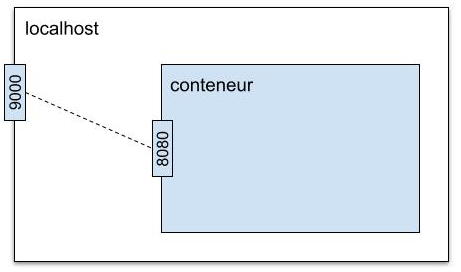
En pratique, on utilisera probablement aussi 8080 comme port local. Ici, nous avons pris une valeur fort différente pour bien mettre en évidence la différence entre les deux ports.
Essayez maintenant avec une option supplémentaire : docker run -d -p 9000:8080 g12345/spring-demo-no-db.
Qu'apporte-t-'elle ?
- Modifiez le Dockerfile en vous basant sur l'image
eclipse-temurin(FROM). - Vérifiez sur Docker Hub si cette image contient une version de Java.
- Supprimez les instructions devenues inutiles.
Ajouter l'étape d'empaquetage au Dockerfile
Lorsqu'on automatise le déploiement d'une application, on doit souvent effectuer l'empaquetage (la création du jar dans notre cas) au sein du conteneur. Essayez de vous entraîner à cette pratique avec l'exercice suivant.
Recherchez sur Docker Hub l'image officielle de maven. Modifiez le Dockerfile précédent pour se baser sur cette image de maven. Ce Dockerfile doit copier les sources et le pom.xml de votre application dans le conteneur et empaqueter l'application au sein du conteneur grâce à maven.
Vérifiez vos modifications en consommant le service fourni par le conteneur construit par cette image.
Optimisation des ressources
Utiliser une image multi-stage, où la compilation est faite dans une première étape et seule l’application compilée est copiée dans l’image finale permet d'optimiser les ressources. Pour réaliser un tel Dockerfile vous devez :
- définir une première image pour la compilation
- créer une seconde image pour l'exécution
Essayez-vous à cette pratique avec l'exercice ci-dessous.
Améliorez le Dockerfile précédent pour utiliser une multi stage build.
- La commande
FROMpossède une optionAS nom_imagepour nommer en interne l'image créée. - Une deuxième commande
FROMdans le fichier débute une deuxième image. - Dans la deuxième image la commande
COPYpeut référencer un fichier de la première image grâce au nom qui lui a été donné :COPY --from=nom_image ....
Comparez les tailles des différentes images produites dans ces exercices afin de déterminer la pratique la plus efficace en ressources.
Persister des données avec les volumes
Vous allez manipuler un conteneur MySQL avec un volume Docker pour persister les données même après la suppression du conteneur.
Variables d'environnement
Pour passer des variables d'environnement lors de l'exécution d'un conteneur, utilisez l'option -e :
docker run -e NOM_VARIABLE=valeur -e AUTRE_VARIABLE=valeur <image>
Vous pouvez également placer vos variables d'environnement dans un fichier et les utiliser via :
docker run --env-file .env <image>
- Cherchez sur Docker Hub l'image officielle de MySql.
- Notez le nom des variables d'environnement à utiliser
pour démarrer un tel conteneur :
- nom de l’utilisateur non root
- mot de passe de l’utilisateur non root
- mot de passe du root
- nom de la base de données créée automatiquement au démarrage du conteneur
- Démarrez un conteneur MySql avec ces différentes variables.
Exécution de requêtes dans un conteneur
Pour créer une table dans une base de données MySql, l'outil
en ligne de commande mysql s'utilise comme suit :
mysql -u g12345 -psecret -D mydatabase -e "CREATE TABLE person (MATRICULE INT PRIMARY KEY, NAME VARCHAR(100));"
-uspécifie le nom d'utilisateur pour se connecter à la base de données.-pspécifie le mot de passe de l'utilisateur.-Dspécifie la base de données à utiliser.-espécifie requête SQL à exécuter.
Grâce à la commande docker exec et à l'outil en ligne de commande
mysql, créez dans le conteneur MySql la table person et insérez-y deux
personnes. Vérifiez le résultat en exécutant la requête SELECT * FROM person.
Supprimez ensuite ce conteneur.
Création du volume
Afin de ne pas perdre les données de la base de données lors de la suppression d'un conteneur, vous allez attacher un volume à ce conteneur via la commande :
docker run -v <chemin_hôte>:<chemin_conteneur> <image>
Créer un volume c'est créer un lien entre un dossier sur la machine locale et un dossier dans un conteneur.
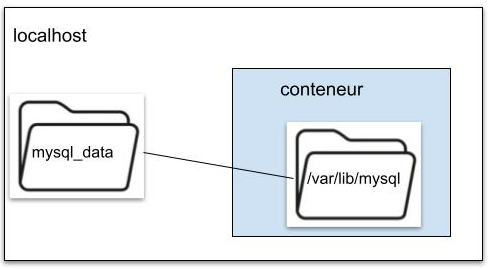
Par défaut, mysql crée ses bases de données dans le dossier /var/lib/mysql.
Avec l'option -v, on peut indiquer que ce dossier est en fait le dossier mysql_datasur le disque dur local.
L'information sera ainsi préservée même en cas de destruction du conteneur.
- Créez un dossier intitulé
mysql_data. - Lancez un conteneur MySQL en utilisant comme volume le dossier hôte
mysql_dataet le dossier du conteneur/var/lib/mysql. - Vérifiez que le dossier
mysql_datan'est pas vide. Si ce dossier est vide, pensez à utiliser le chemin absolu du dossier hôtemysql_data. - Créez une table
persondans la base de données. - Insérez des données dans cette table.
- Vérifiez les données insérées en affichant le contenu de la table person.
- Supprimez le conteneur MySQL, puis recréez-en un nouveau en réutilisant le même volume.
- Vérifiez si les données ont été conservées après la suppression et recréation du conteneur en affichant le contenu de la table person.
User non root
Vous constatez que vous n'avez pas les droits en écriture
sur le contenu du dossier mysql_data. Les fichiers qui ont été
crées le sont avec l'utilisateur d'exécution du conteneur, c'est à dire, root.
Il existe plusieurs solutions pour palier à ce problème.
Par exemple vous pouvez demander à Docker d'exécutez la commande chmod
pour changer les droits du dossier /var/lib/mysql :
docker exec -ti --user root <conteneur_mysql> chmod -R 777 /var/lib/mysql
Pour en savoir plus sur les bonnes pratiques concernant la
gestion des utilisateurs dans une image Docker,
consultez cet article.